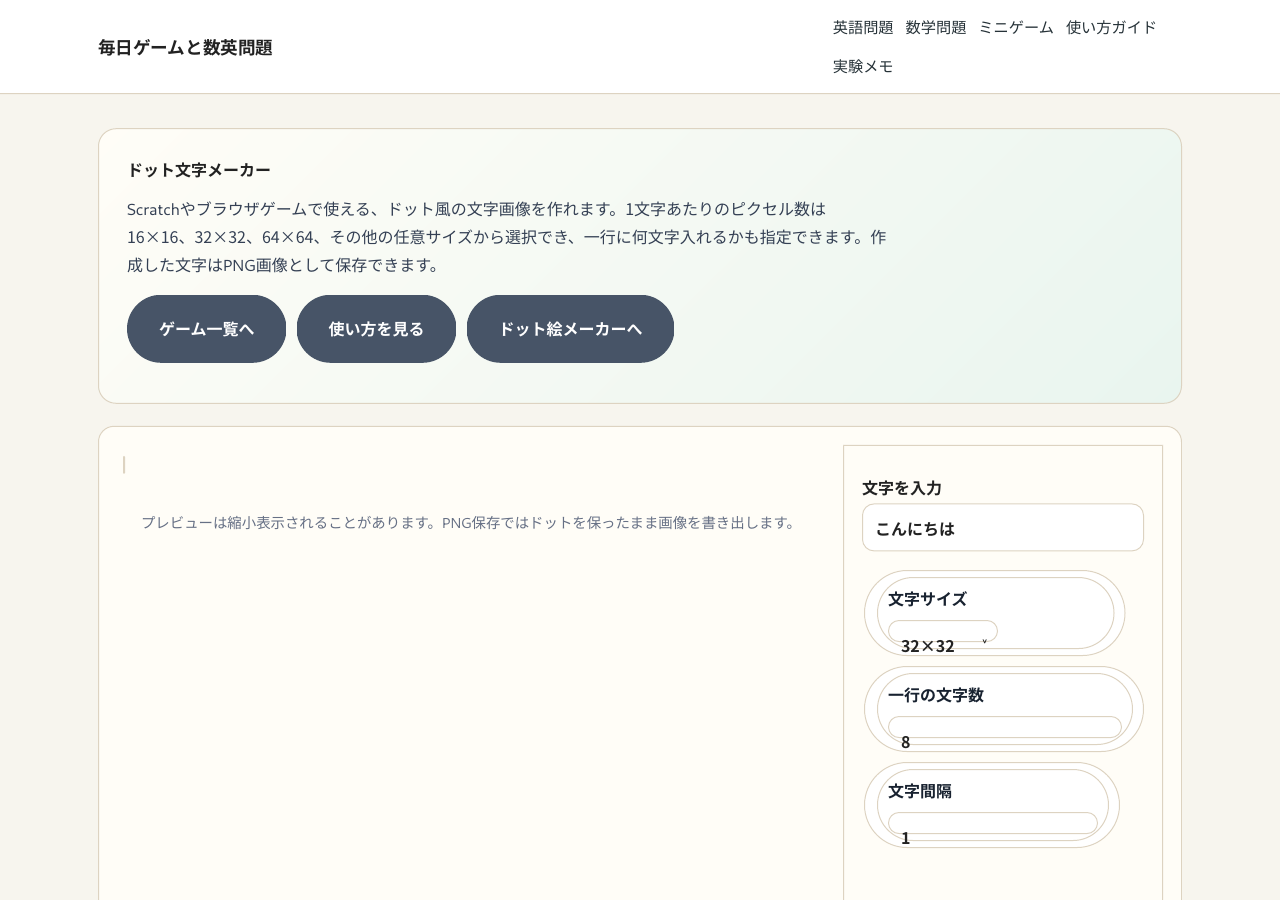
まずは入力欄に文字を入れます。日本語、英数字、記号、改行に対応しています。たとえば「こんにちは」「DOT TEXT」「LEVEL 1」などをそのまま打つだけでプレビューが変わります。
1文字のピクセル数を決める
- 16×16:小さなロゴや短い単語向けです。
- 32×32:見やすさと情報量のバランスがよい標準サイズです。
- 64×64:太めの文字や飾りを入れたいときに向いています。
- その他:96×96や128×128など、自由なサイズを一辺で指定できます。
一行の文字数を設定する
「一行の文字数」を小さくすると、自動で改行されます。見出しやバッジ風に1〜4文字ずつ並べたい場合に便利です。改行を含む文章を入力した場合は、その改行も優先されます。
色と背景を決める
文字色と背景色は自由に変更できます。背景を透過にすると、完成したPNGを他の画像の上に重ねやすくなります。背景つきで保存したい場合は透過のチェックを外してください。
Scratchで使う場合
Scratchでは標準で使えるフォントが限られるため、ゲームタイトル、ステージ名、スコア表示、ボタン文字をレトロゲーム風にしたいときは、文字を画像として読み込む方法が扱いやすいです。このツールでPNG保存した画像は、Scratchのスプライトやコスチュームとして読み込んで配置できます。
- タイトル画面用の「START」「GAME OVER」
- ステージ名やレベル表示
- ボタン用の文字素材
- ドット絵ゲーム風のスコア表示
レトロゲーム風に見せるコツ
- 文字サイズは16×16または32×32にするとファミコン風・レトロ風になりやすいです。
- 背景を透過にして保存すると、Scratchの背景やゲーム画面に重ねやすくなります。
- 一行の文字数を短くすると、タイトルロゴやメニュー文字として使いやすくなります。
- 文字色を白、背景を透過にすると、暗い背景のゲーム画面に合わせやすくなります。
PNG保存
完成したら「PNG保存」を押すと画像を保存できます。倍率を大きくすると、ドットを保ったまま大きな画像として出力できます。小さく使いたいときは4倍、大きく使いたいときは8倍以上が扱いやすいです。
おすすめの使い道
- Scratch作品のタイトル文字
- Scratch用のスプライト文字素材
- ゲーム画面のタイトル文字
- アイコンやバナーに入れる短い単語
- ドット絵メーカーと組み合わせたUI素材づくり
- SNS用の見出し画像