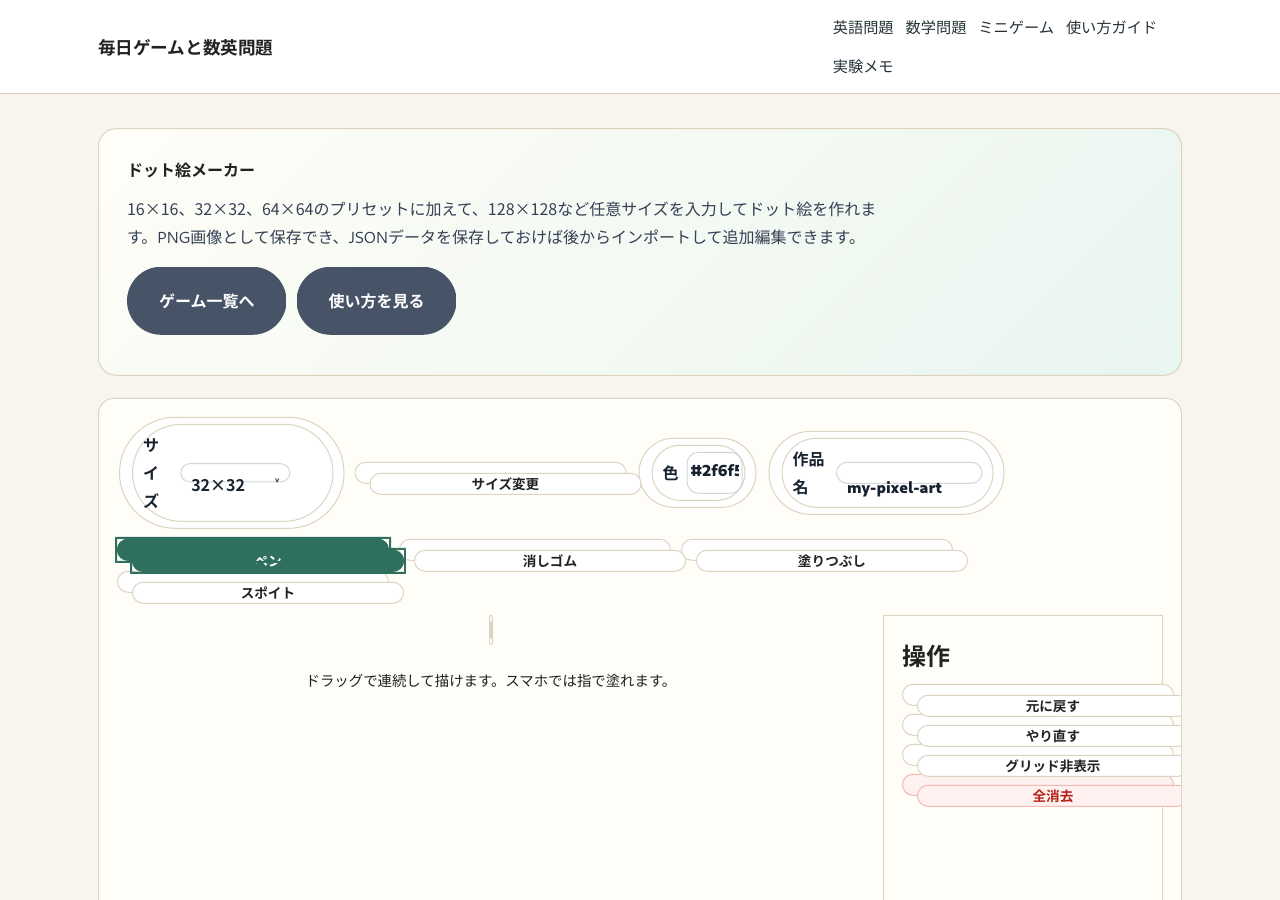
ドット絵メーカー
16×16、32×32、64×64のプリセットに加えて、128×128など任意サイズを入力してドット絵を作れます。PNG画像として保存でき、JSONデータを保存しておけば後からインポートして追加編集できます。
ドラッグで連続して描けます。スマホでは指で塗れます。
保存した作品
ブラウザ保存はこの端末内に保存されます。別端末に移したい場合は編集データを保存してインポートしてください。
ドット絵メーカーの機能
- 16×16、32×32、64×64のプリセットと、128×128などの任意サイズ入力に対応
- ペン、消しゴム、塗りつぶし、スポイトに対応
- PNG画像としてダウンロード
- JSON形式で編集データを保存し、後からインポートして続きから編集
- PNG画像を読み込んでドット絵として再編集
Scratch向けドット絵素材を作る
16×16、32×32、64×64、任意サイズのキャンバスで作成し、背景透過PNGとして保存できます。Scratchへ読み込む場合は、輪郭が見える大きさで作り、保存後にスプライトまたはコスチュームとして追加します。
具体例と確認項目
- 用途に合わせて1辺のマス数を選ぶ
- 輪郭から描き、色数を増やしすぎない
- 透過PNGで保存する
- Scratch側でサイズと回転中心を調整する
アニメーション素材を確認する
複数のコマを1枚に並べた場合は、スプライトシート確認ツールで順番と速度を確認できます。
編集データとPNGの使い分け
PNG保存は完成画像を利用するときに向いています。一方、後日さらに描き足したい場合は編集データを保存しておくと、色やマス目を保持した状態で再開できます。ブラウザ保存は同じ端末内での再開向けです。
大きいキャンバスを使う場合
128×128などマス数を増やすと細かい表現ができますが、描画量と保存データも増えます。最初に16×16や32×32で形を決めてからサイズを上げると作業しやすくなります。